快速使用指南
本指南面向 RYMCU BigSmart AI 助手,用于帮助用户快速完成开机、联网、语音交互、SD 卡资源准备、音乐播放、视频播放和 USB 磁盘模式等基础操作。
更完整的编译、烧录和外设说明请参考 用户详细使用手册 与 硬件配置说明。
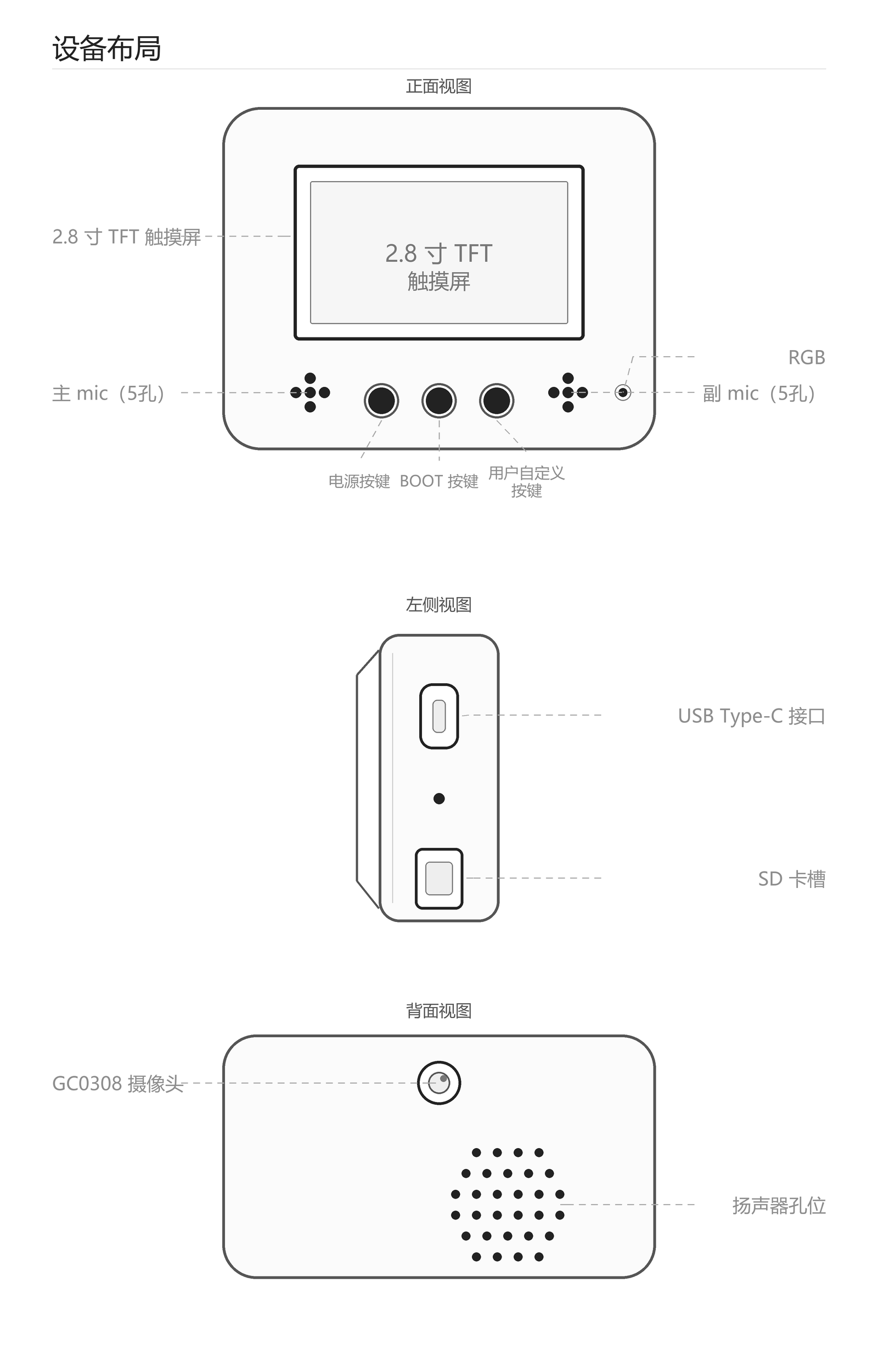
1. 固件与烧录
BigSmart 出厂已预装 RYMCU 官方固件,可直接开机使用。如需升级或切换固件,请参考仓库中的 固件烧录说明。
仓库提供的固件均为合并固件,使用烧录工具时需要写入 Flash 偏移地址 0x0。
当前推荐固件为 rymcu-V2.3.28-merged.bin,旧版 rymcu-V2.3.19-merged.bin 仍保留用于回退。V2.3.28 预编译固件包含天气、日历、Codex 状态应用、Smart Home MQTT/Endpoint、NES 启动器和 NES 专用启动模式;不包含 2026-07-28 提交 b1d1c08 中后续的 NES 显示、音频和音量控制调整。
2. 开机与主界面
2.1 开机
- 长按电源键约
3秒开机,开机状态下长按关机。 - 如果电池电量不足,请使用
USB Type-C数据线连接电脑或5V电源供电。 - 屏幕点亮后进入
Home主界面,界面会显示rymcu-bigsmart和当前固件版本。 - 如需查看串口日志,请使用串口工具连接设备对应的
COM口。
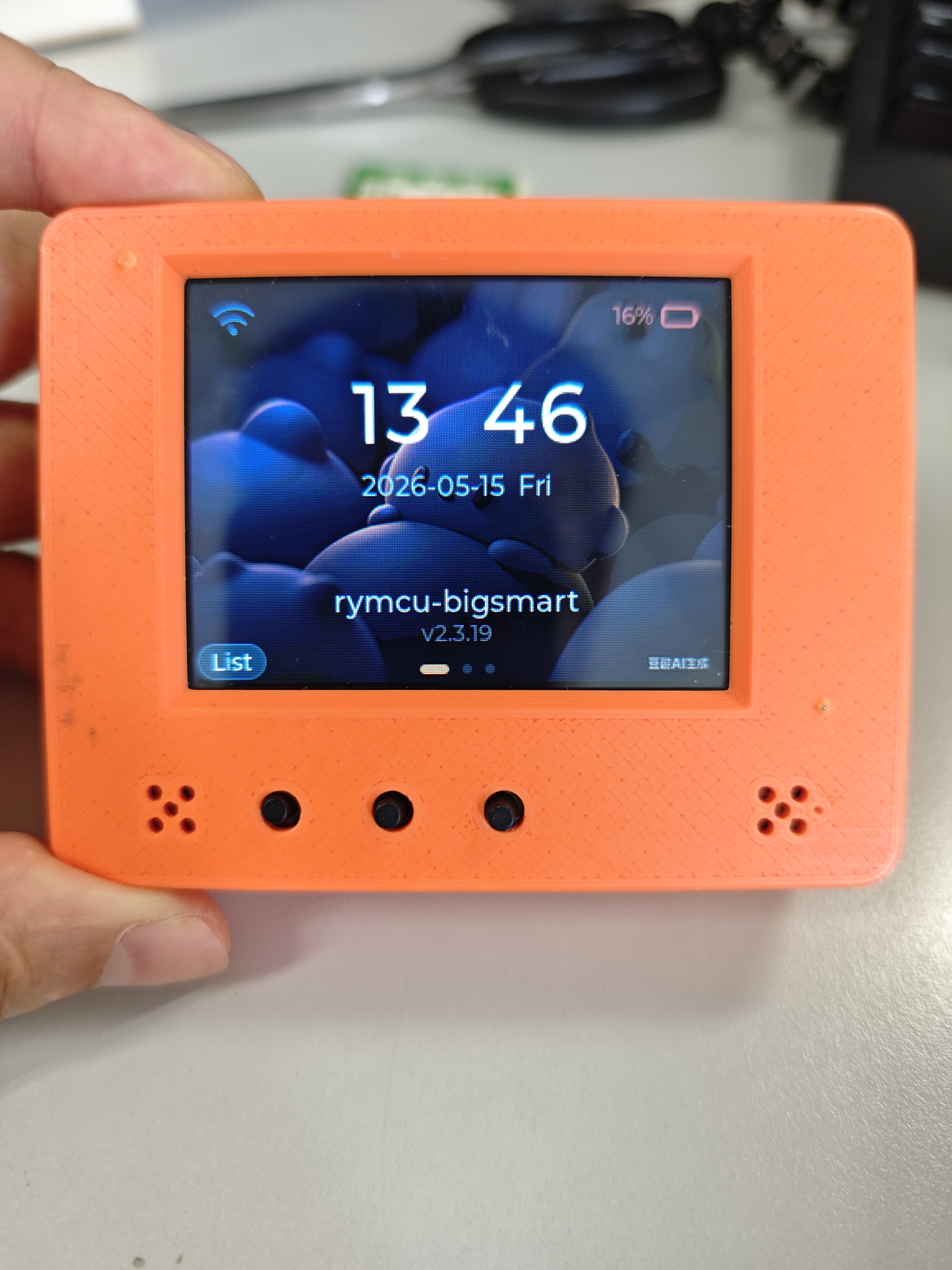
2.2 主界面与应用
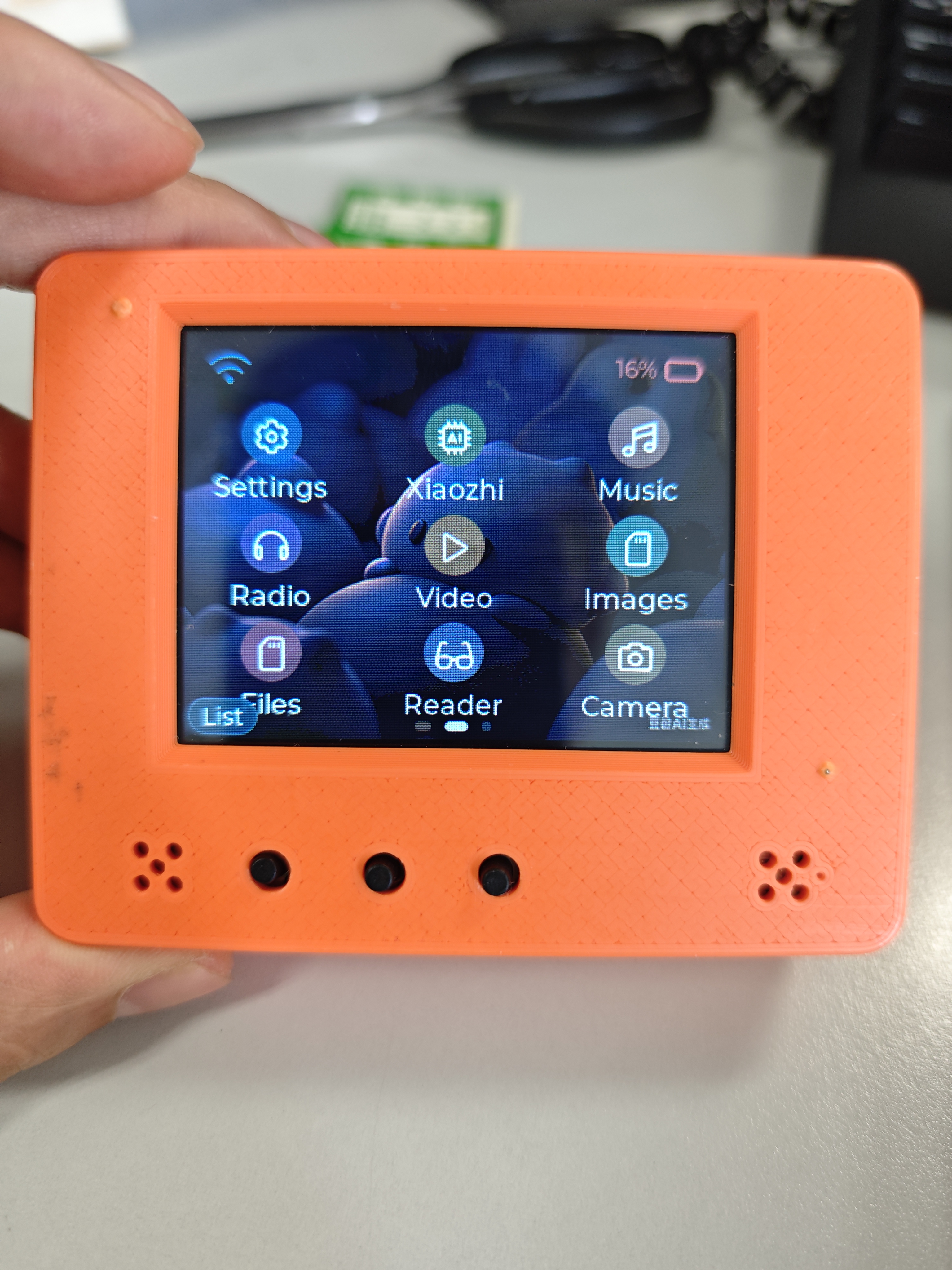
在 Home 主界面左右滑动可切换应用页面。常见应用如下:
| 应用 | 用途 |
|---|---|
| Xiaozhi | 进入小智语音助手 |
| Settings | 配置 Wi-Fi、服务器、显示等设置 |
| Music | 播放 SD 卡中的 MP3 |
| Radio | 播放网络电台 |
| Weather | 查看天气信息 |
| Calendar | 查看日历 |
| Video | 播放 /sdcard/videos 中的视频资源 |
| Image | 查看图片资源 |
| Camera | 使用 GC0308 摄像头 |
| Gyro | 查看 QMI8658 姿态和传感器信息 |
| Codex | 查看 Codex 状态和桥接设置入口 |
| NES | 从 SD 卡选择 NES ROM,并重启进入 NES 专用启动模式 |
| Games | 进入游戏相关功能 |
| USB Disk | 重启进入 USB 磁盘模式,将 SD 卡共享给电脑 |
触摸屏可用于点击应用图标、返回上级页面、选择文件和调整设置。
3. Wi-Fi 配网
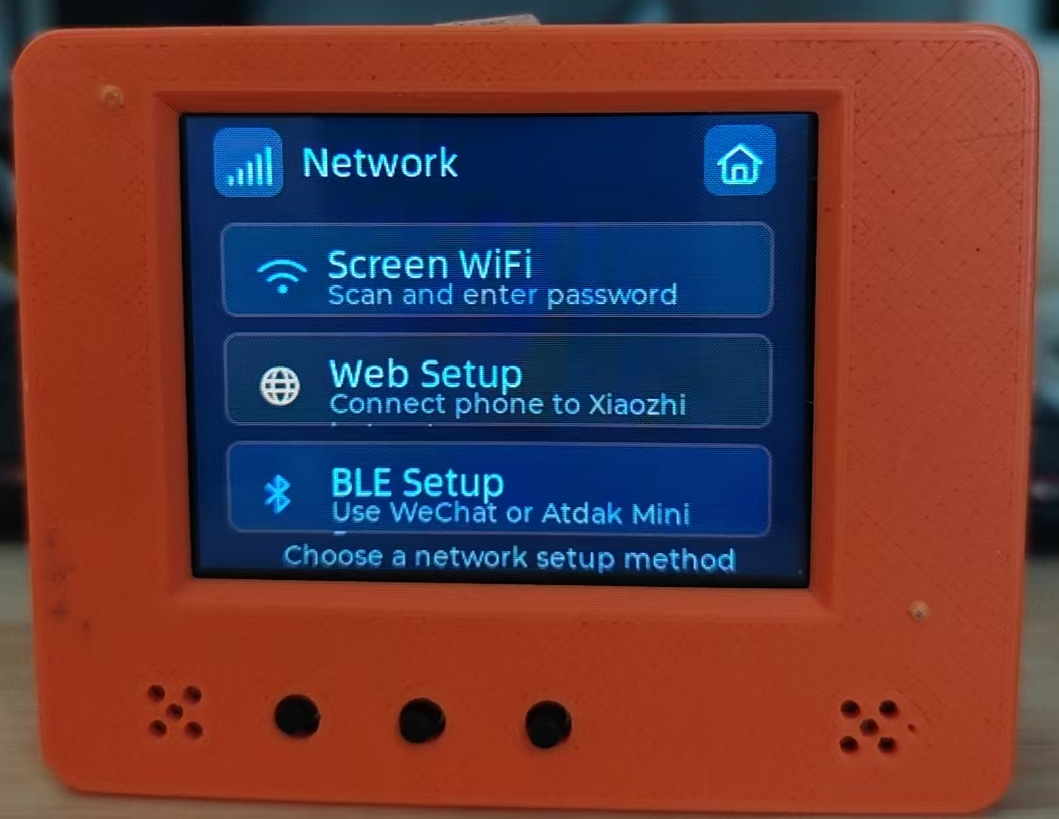
首次使用时需要先配置 Wi-Fi。BigSmart 支持三种配网方式:屏幕配网、热点网页配网和微信小程序蓝牙配网,任选一种完成即可。
打开 Settings 应用,进入 Wi-Fi 设置页。
注意:BigSmart 仅支持 2.4 GHz Wi-Fi。
3.1 屏幕配网
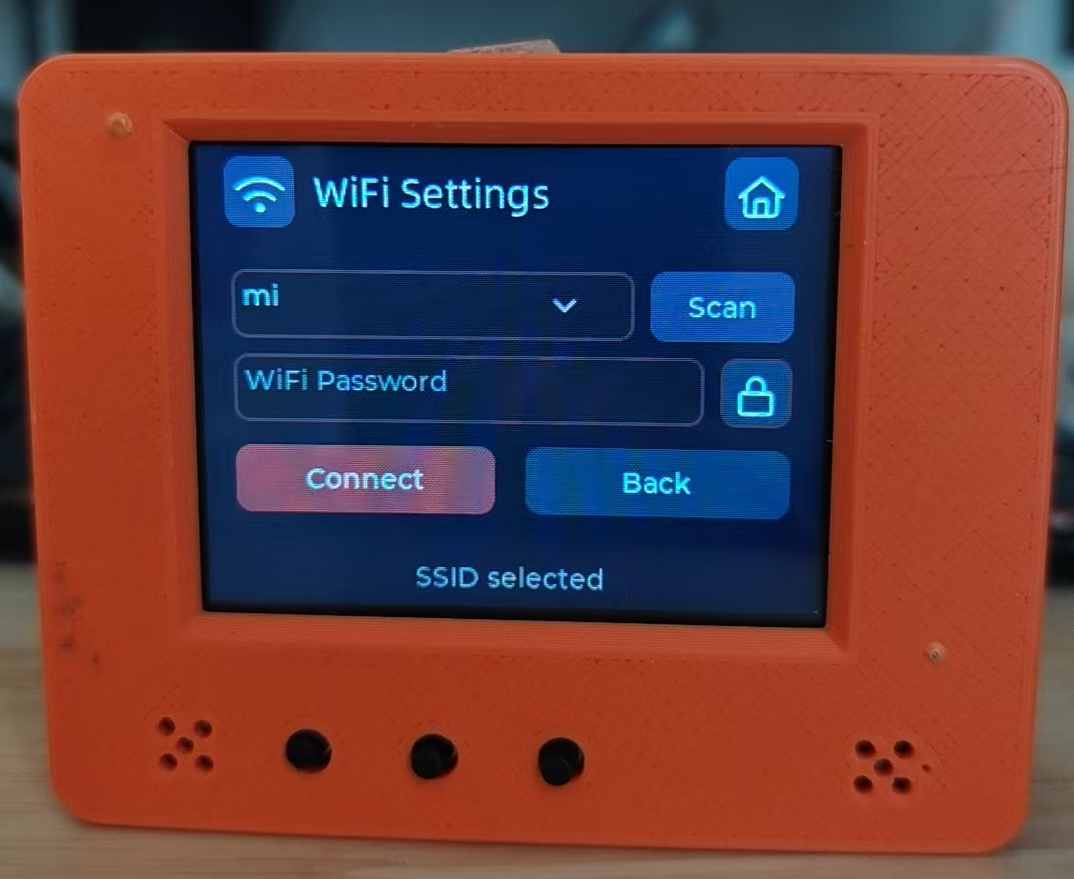
点击 Screen WiFi 进入屏幕配网页面,输入 Wi-Fi 名称和密码后,点击 Connect 连接网络。
3.2 热点网页配网
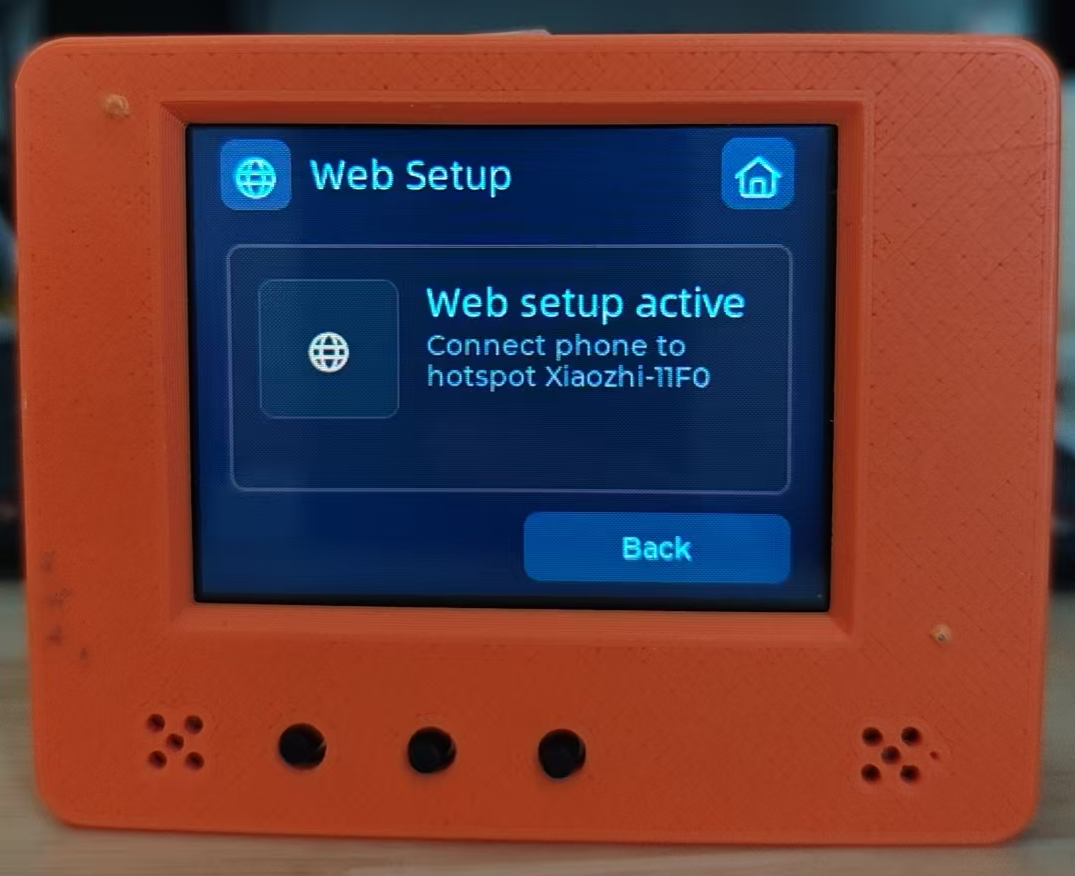
点击 Web Setup 进入热点配网页面。使用手机连接屏幕上显示的热点,例如 Xiaozhi-11F0,手机通常会自动跳转到配网页面;若未自动跳转,可手动打开浏览器访问提示页面并填写 Wi-Fi 信息。
3.3 微信小程序蓝牙配网
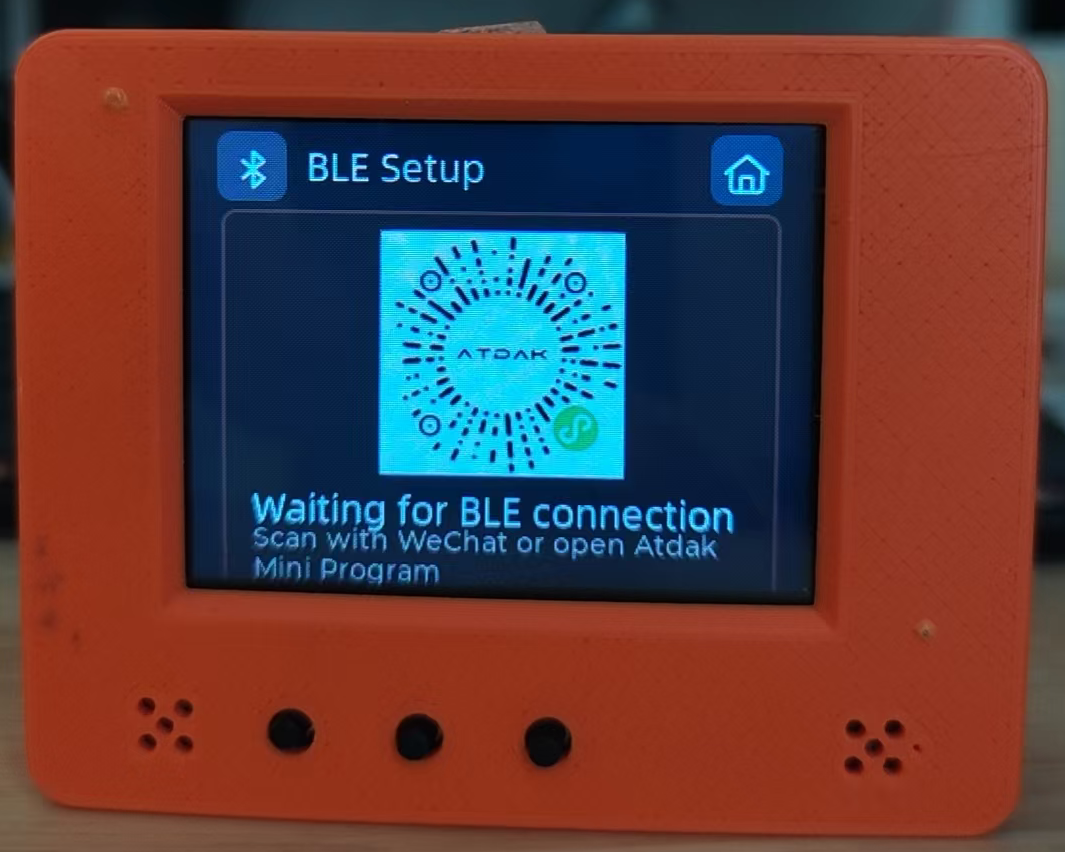
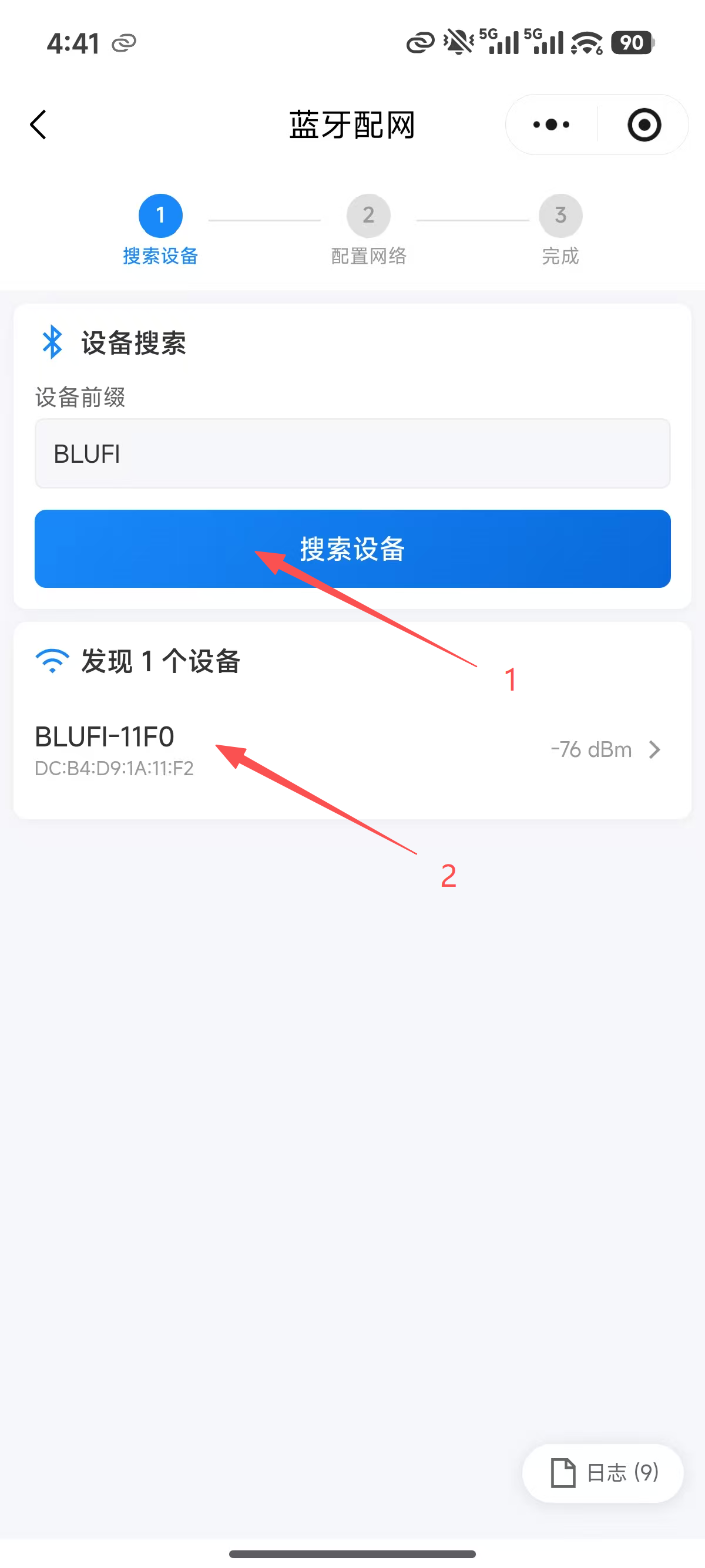
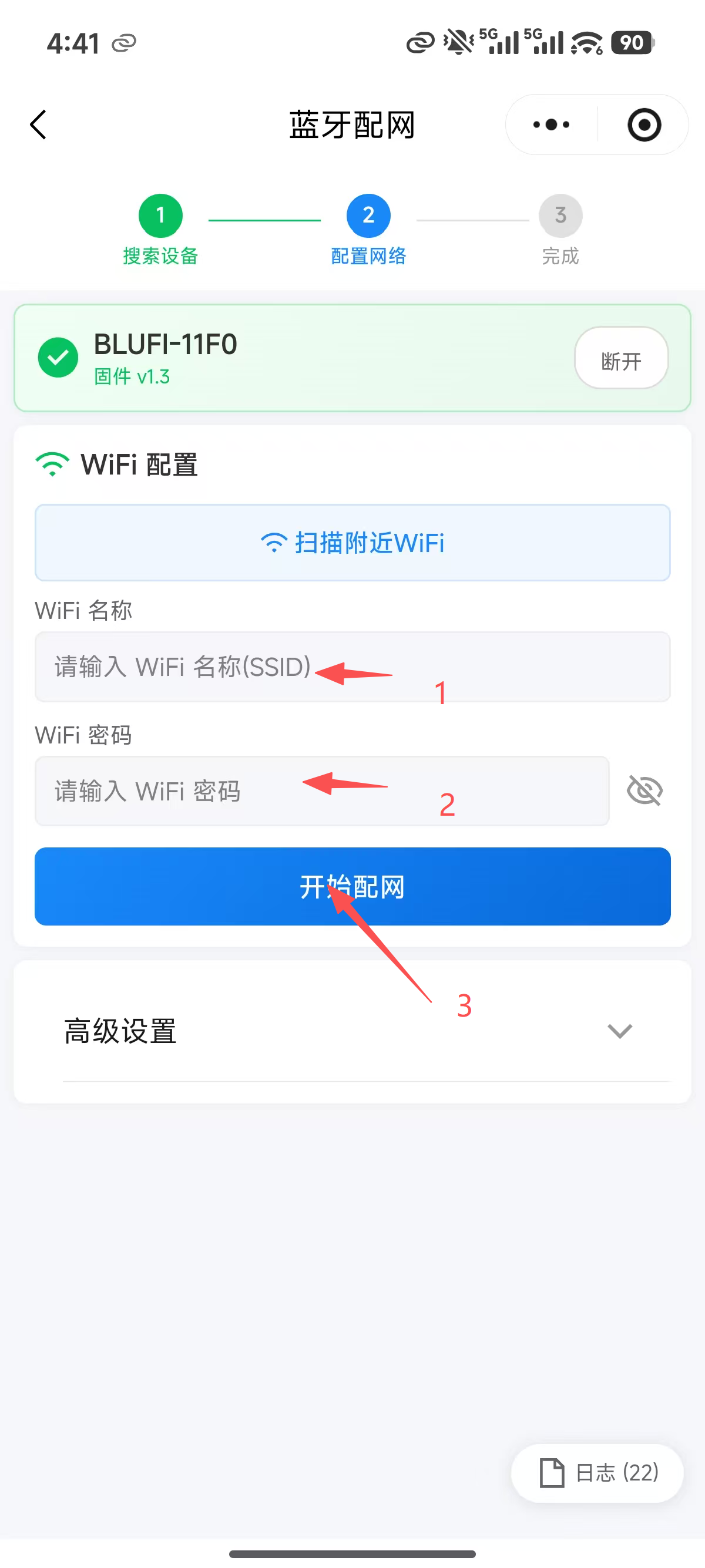
点击 BLE Setup 进入蓝牙配网页面。使用微信扫描屏幕二维码,或在微信中搜索小程序“艾塔达克”。首次使用时请先注册或登录账号。
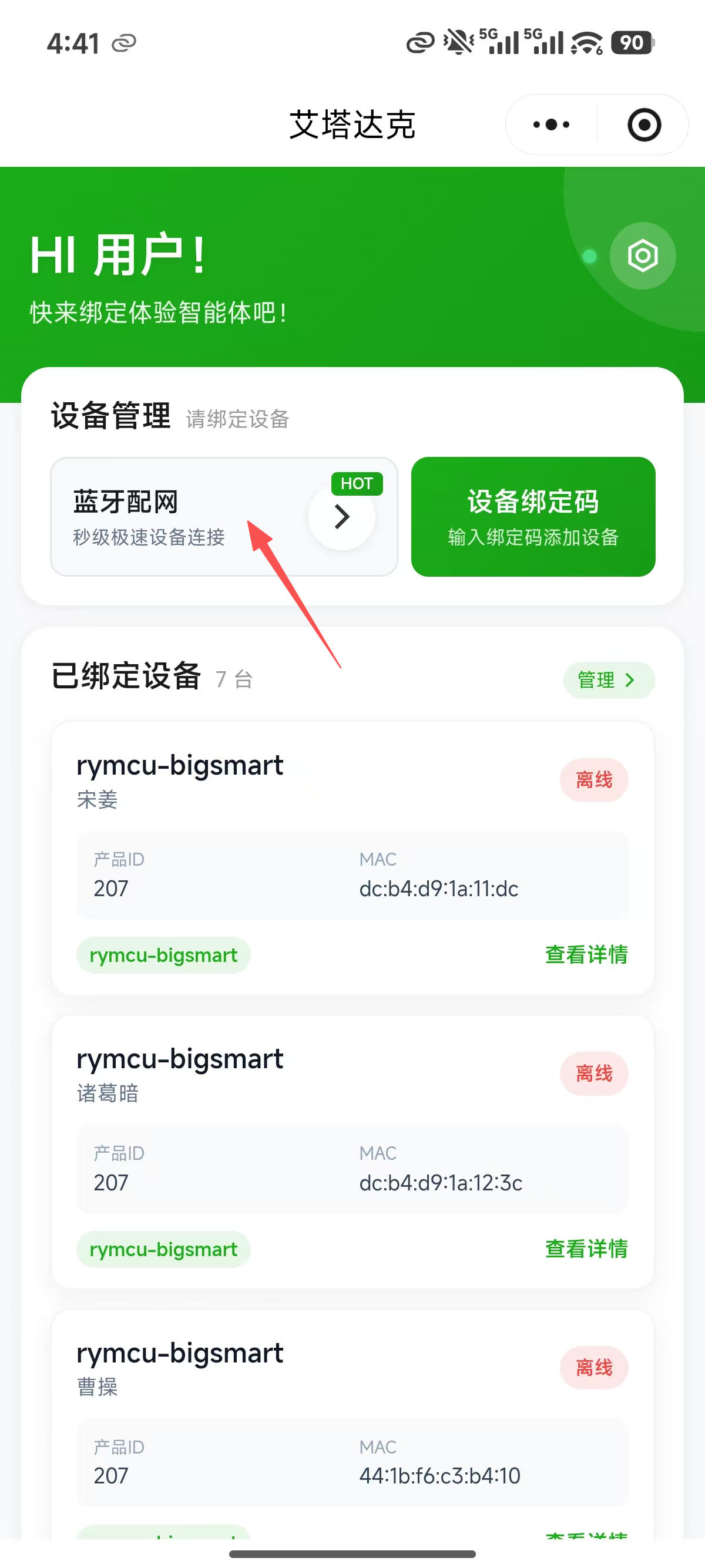
小程序操作流程如下:
| 打开小程序 | 选择蓝牙配网 | 完成网络配置 |
|---|---|---|
 |  |  |
4. 服务商与设备绑定
4.1 服务商设置
使用xiaozhi语音助手前还需设置服务器地址,通过屏幕配置支持3种服务商配置,打开 Settings 应用,点击Advanced选项,如下图所示。
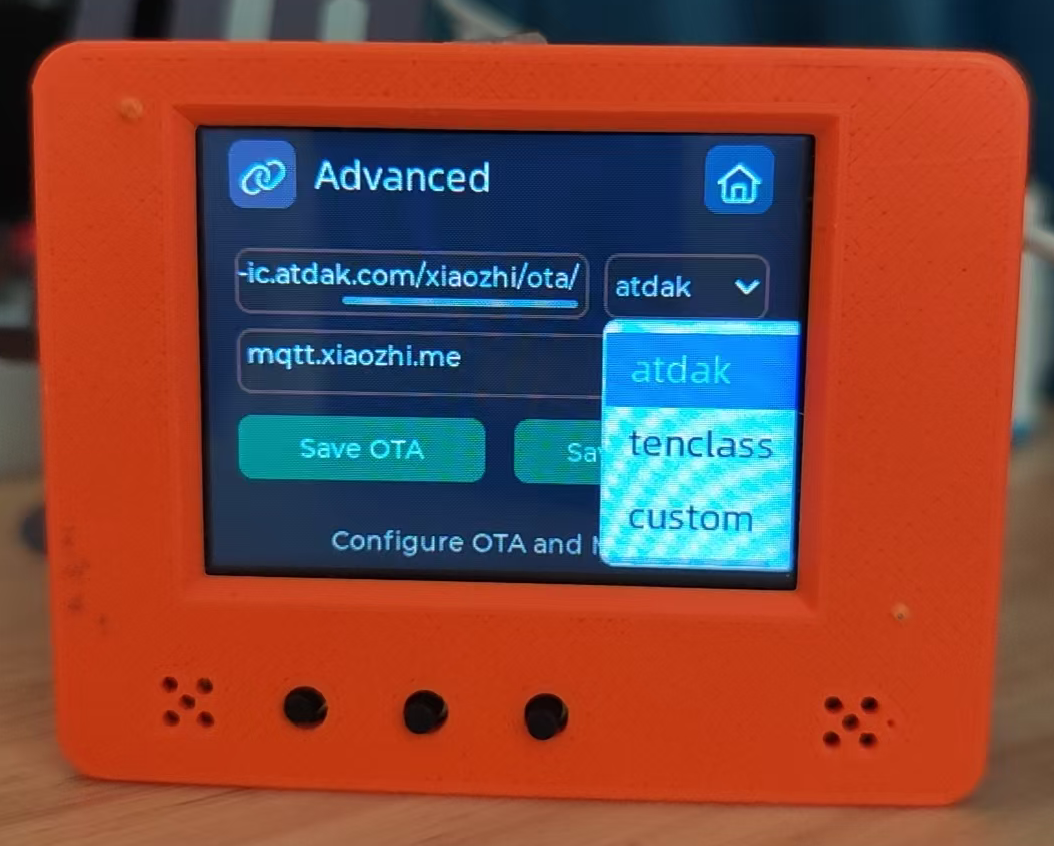
其中,atdak为RYMCU官方服务器,tenclass为虾哥小智AI官方服务器,custom为自定义服务器,可输入自己的服务器地址。
设备出场默认使用RYMCU官方服务器。
4.2 设备绑定
首次使用,进入 Xiaozhi app 后,设备屏幕会显示激活码或绑定码;在对应小程序或网页后台输入该验证码并确认绑定。
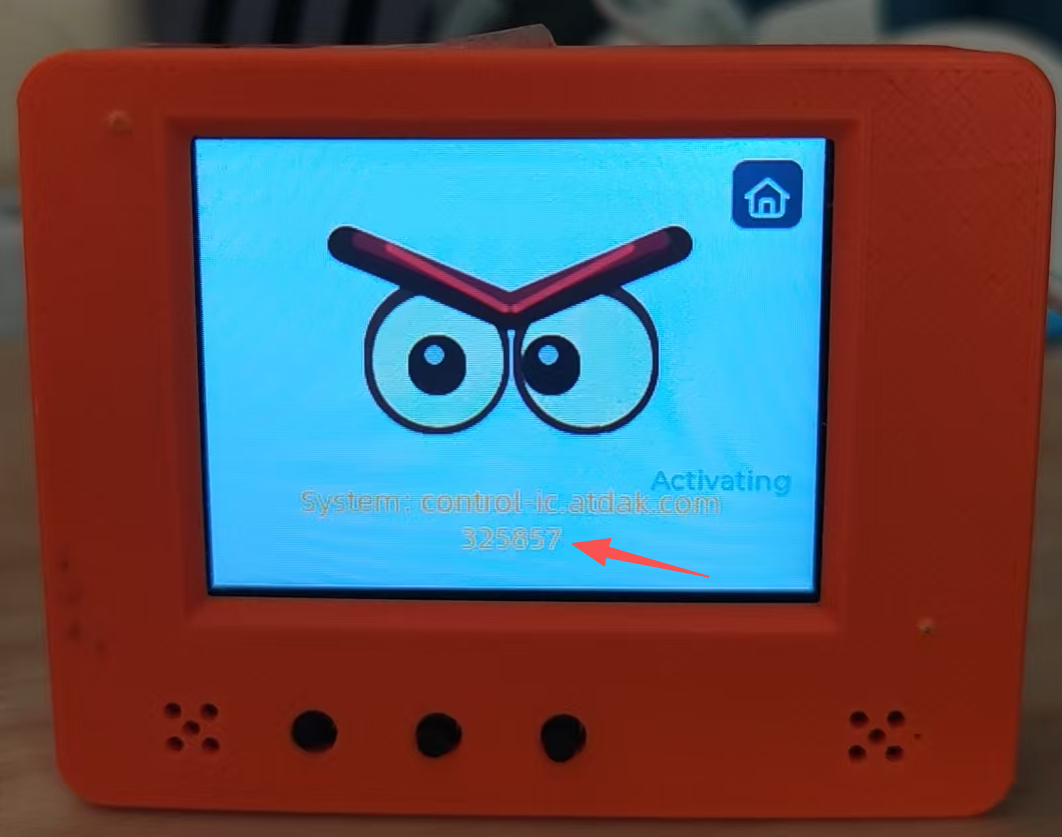
以下3种选择1种即可(务必要与设置的服务商一致),出厂默认选择第1种。
4.2.1 RYMCU官方服务器验证码绑定方法
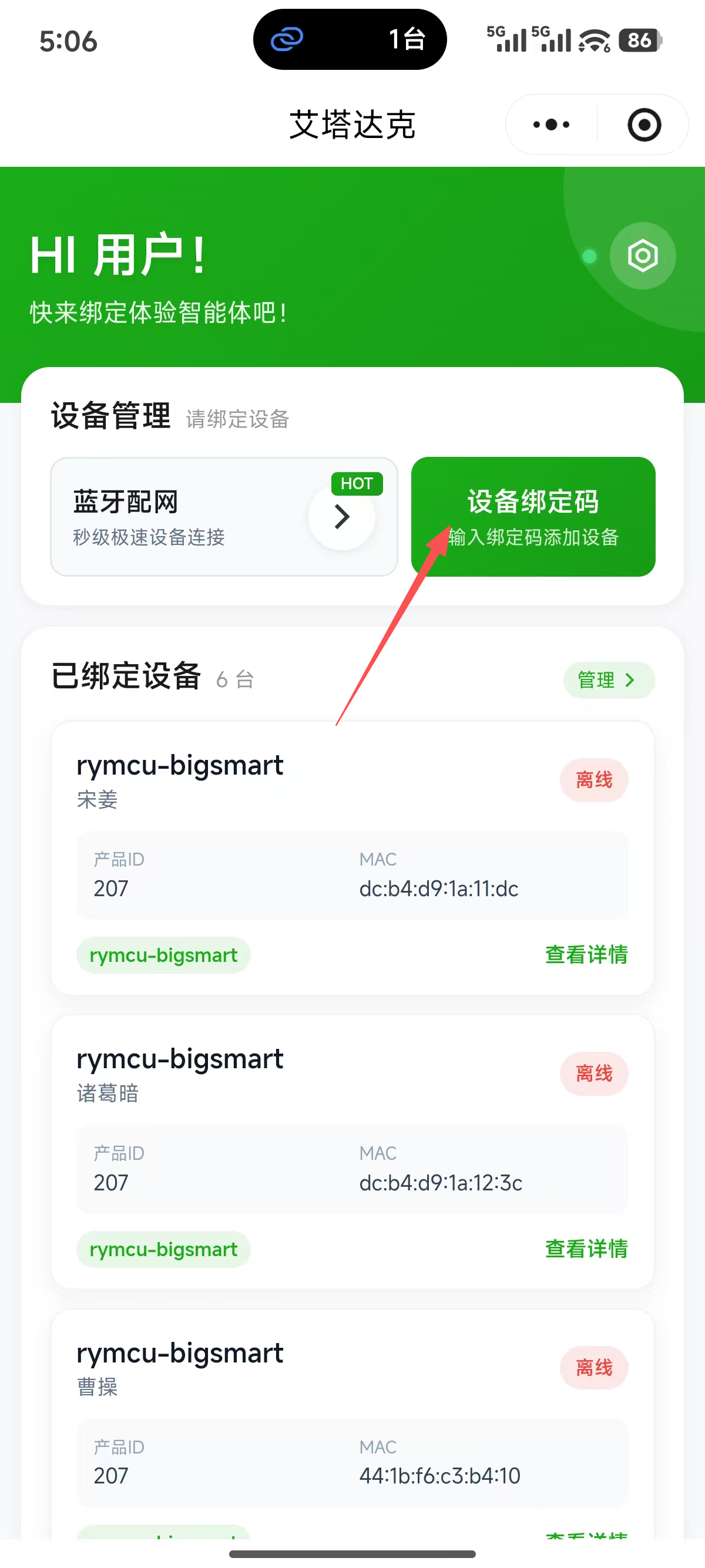
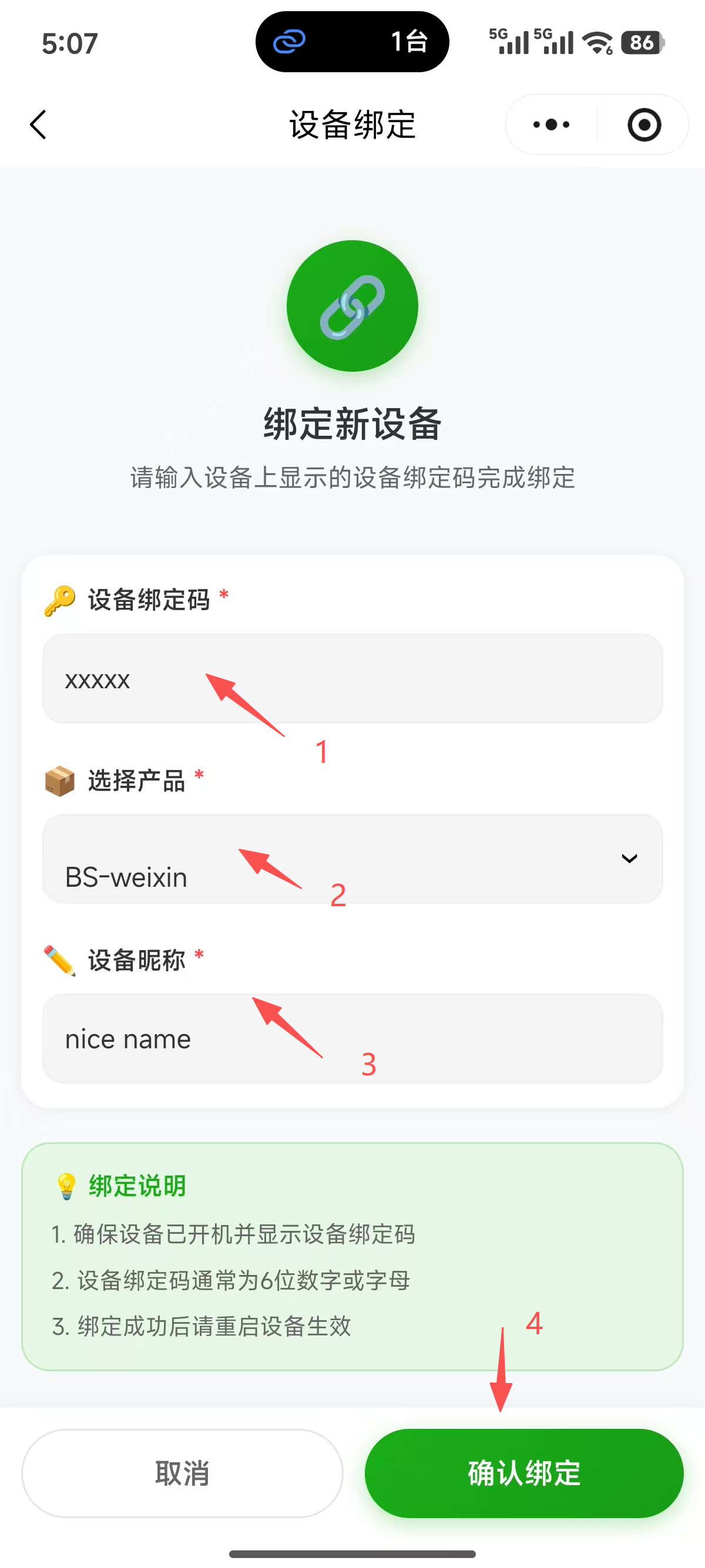
请登录微信小程序“艾塔达克”,进行绑定如下图所示。
| 设备列表入口 | 输入绑定信息 |
|---|---|
 |  |
4.2.2 虾哥小智AI官方服务器验证码绑定方法
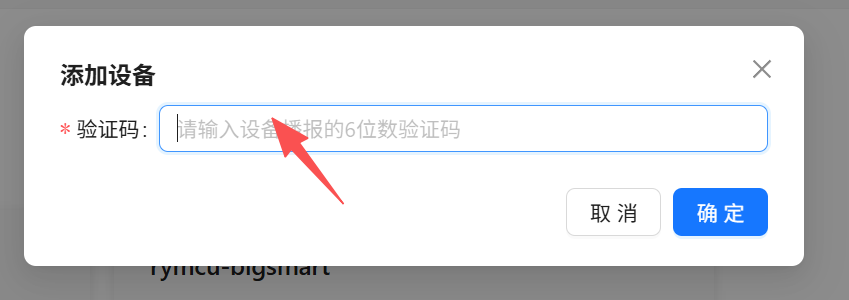
登录官方后台https://xiaozhi.me/console/agents, 先点击“设备管理”,再点击“添加设备”,可在添加设备弹窗中输入设备播报或屏幕显示的 6 位验证码。
4.2.3 自定义服务器验证码绑定方法
按照自定义服务器进行绑定。
另外,RYMCU官方有开源服务器,可以进行自行部署,但需要一定的基础,服务器链接:https://github.com/ruanrongman/IntelliConnect
5. AI 助手使用
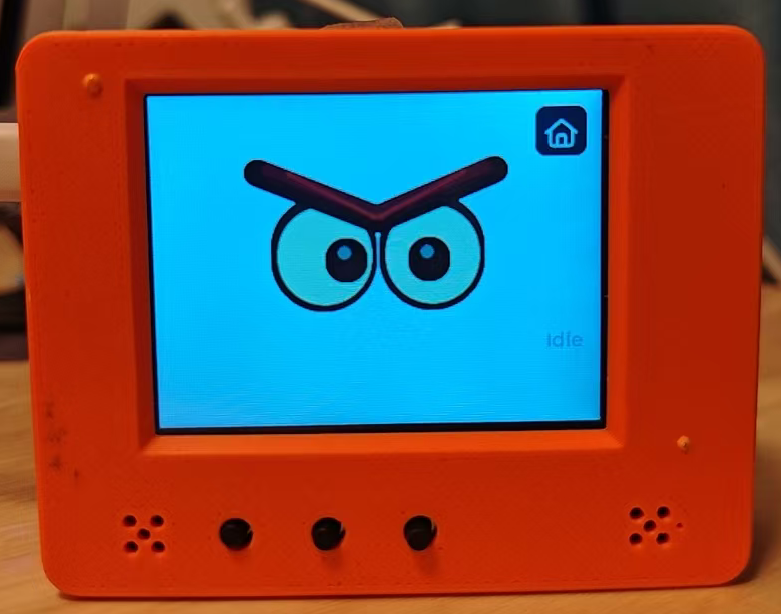
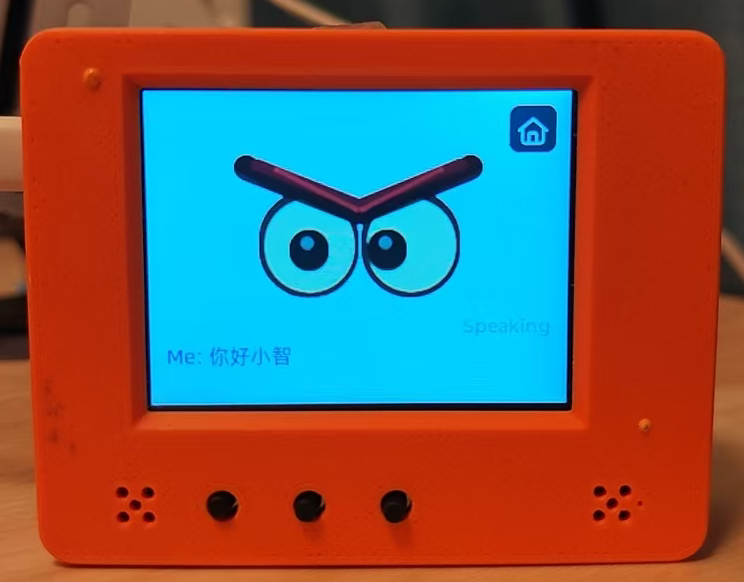
wifi和服务器配置好之后,点击屏幕xiaozhi app,进入AI助手,初始化完成进入idle页面后,通过语音”你好,小智“唤醒,也可以按中间的boot按键唤醒。
| 待机页面 | 唤醒页面 |
|---|---|
 |  |
6. 音乐与视频播放
点击屏幕的Music app和Video app即可播放SD卡mp3音乐和视频。
| 音乐播放 | 视频播放 |
|---|---|
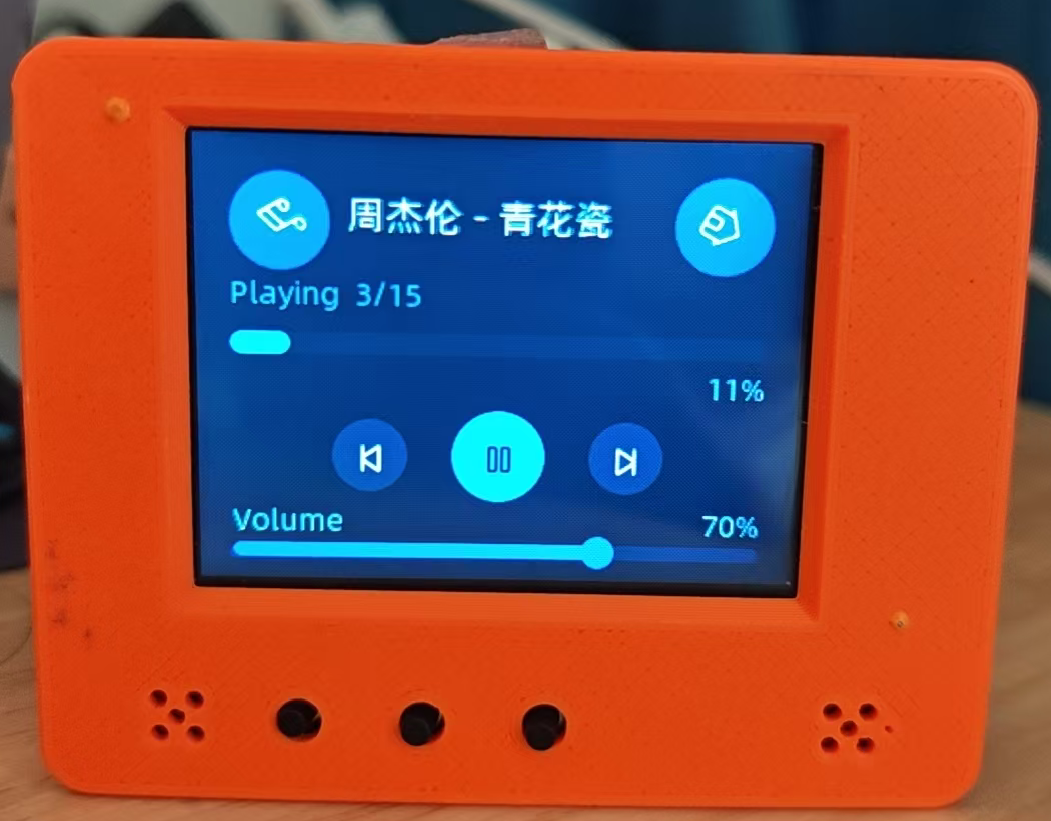 | 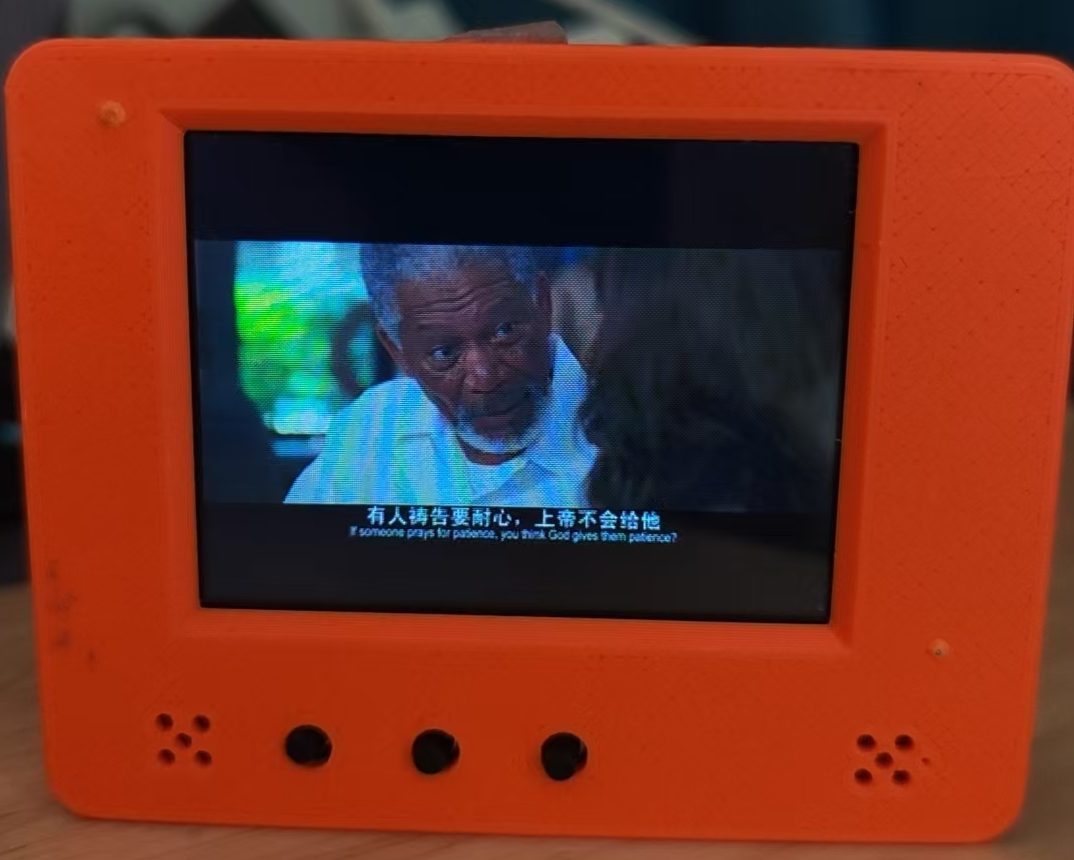 |
需提前将mp3格式音乐和视频文件放入SD卡的music和videos文件夹,操作方法详见下一节。
7. USB 磁盘模式
USB 磁盘模式会把 SD 卡作为 U盘共享给电脑,适合快速复制音乐、视频、背景图和其他资源。
进入方式:
点击屏幕USB Disk app进入USB转U盘模式,使用USB线连接计算机,计算机即可看到该U盘。
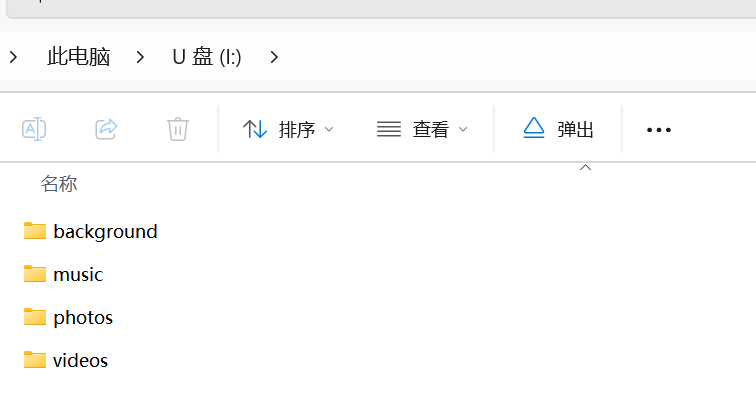
将MP3拷贝到music文件夹即可。
常规视频文件需要转换成适合bigsmart AI助手播放的模式,放到videos目录下即可,使用仓库中的 视频转换器 进行转换。
8. 网络电台
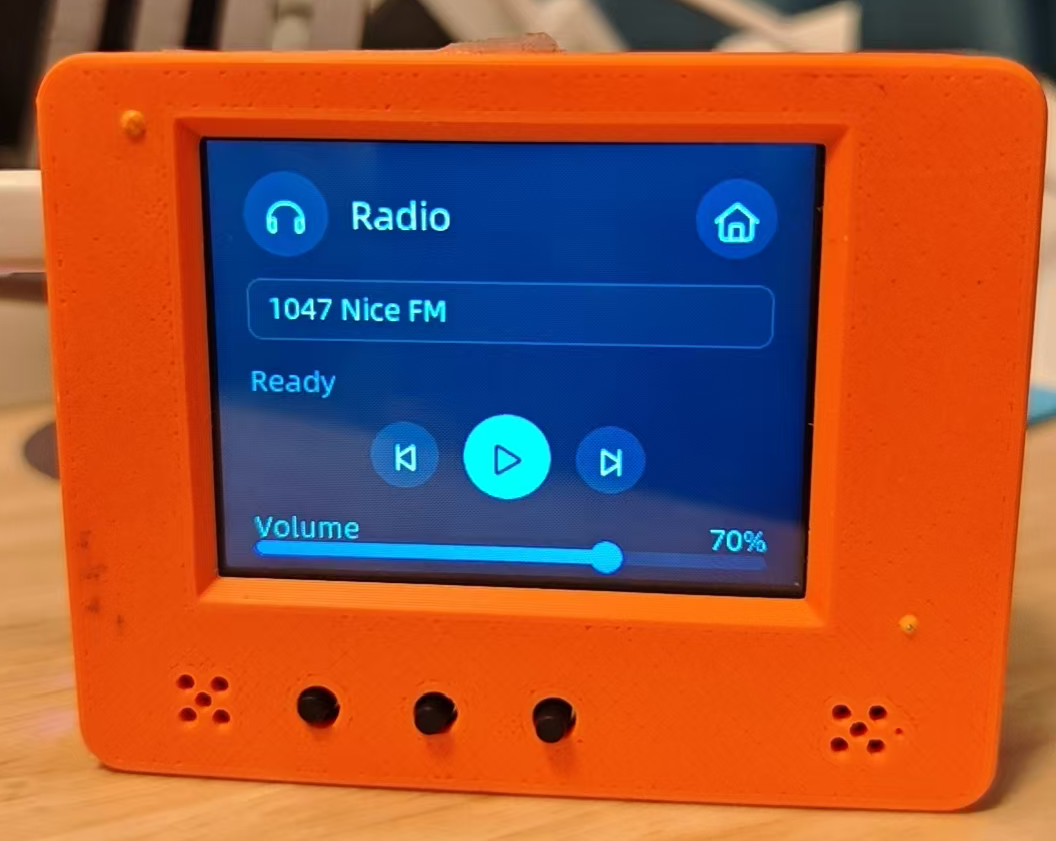
点击radio app可以播放网络电台。
9. 游戏
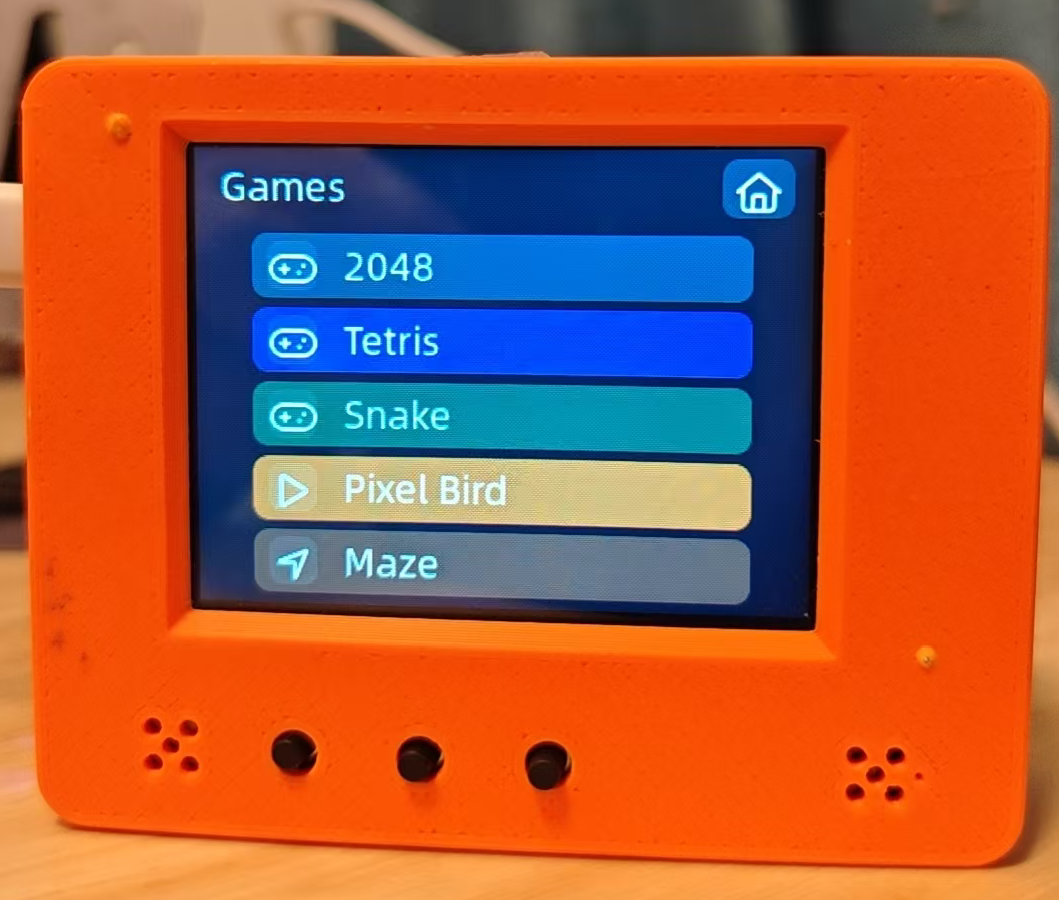
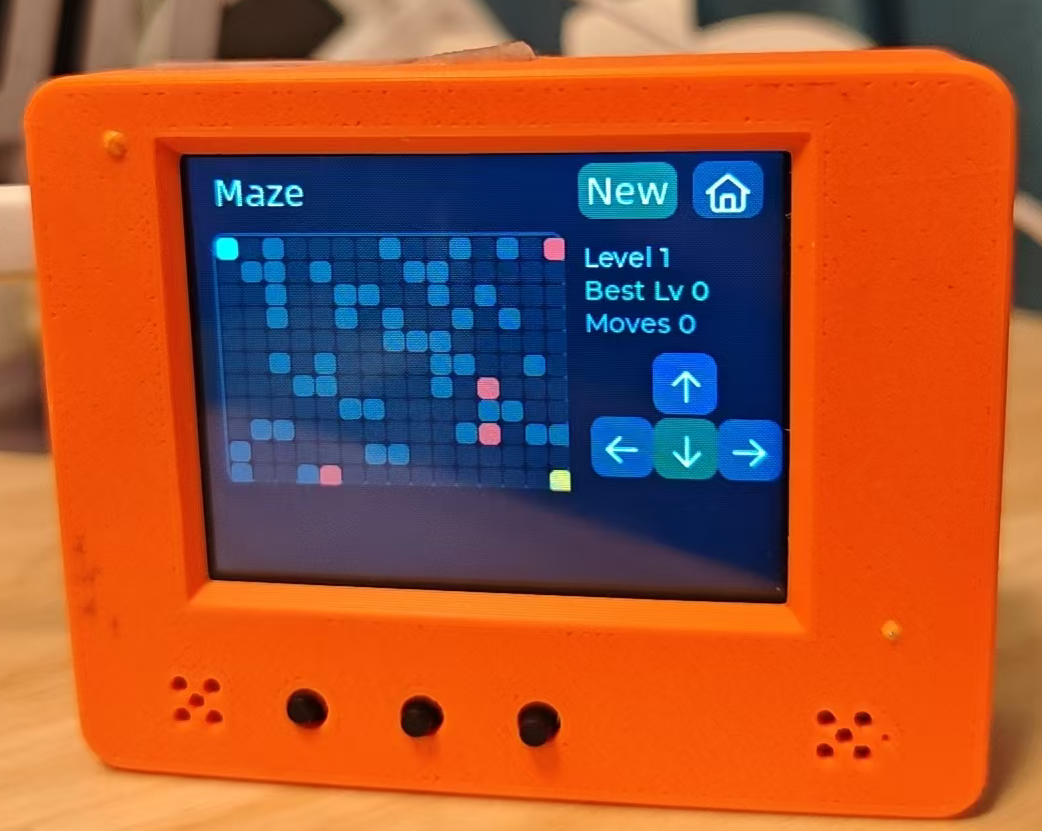
点击Games app有多个游戏可玩。
| 游戏列表 | 迷宫游戏 |
|---|---|
 |  |
10. 扩展能力
BigSmart 固件还注册了多种 MCP 工具和本地功能:
| 能力 | 说明 |
|---|---|
| 天气与日历 | V2.3.28 固件提供天气和日历应用入口 |
| Codex 状态 | 可在设备端查看 Codex 运行状态和桥接设置入口 |
| RGB LED | 支持设置 RGB 颜色和关闭灯光 |
| IMU 姿态与晃动 | QMI8658 可读取姿态数据并支持晃动检测 |
| Smart Home MQTT/Endpoint | 支持配置 Smart Home MQTT broker,并通过 MCP Endpoint 桥接到同一套智能家居工具 |
| NES 专用启动模式 | 从 NES 启动器选择 SD 卡中的 ROM 后重启进入专用模式 |
| 摄像头 | GC0308 采用懒加载方式,首次进入 Camera 或请求摄像头能力时初始化 |
11. 常见问题
| 问题 | 排查建议 |
|---|---|
| 开机屏幕不亮 | 确认长按电源键约 3 秒,检查电池电量、USB 供电和数据线 |
| 电脑没有串口 | 更换可传输数据的 USB 线,检查驱动和设备管理器 |
| Wi-Fi 扫描不到 | 确认使用 2.4 GHz Wi-Fi,靠近路由器后重试 |
| 无法进入配网 | 从 Settings 进入 Wi-Fi 页面,或重启后重新进入配网流程 |
| SD 卡挂载失败 | 确认 FAT32 格式,重新插拔或更换 SD 卡 |
| Video 没有文件 | 确认文件放在 /sdcard/videos,且至少有 .mjpg 文件 |
| 视频有画面无声音 | 确认存在同名 .mp3 文件 |
| 视频速度不对 | 确认同名 .fps 文件内容是整数帧率 |
| MP3 播放失败 | 确认路径为 /sdcard/... 的绝对路径,文件后缀为 .mp3 |
| USB 磁盘模式进不去 | 启动或复位前按住 GPIO10,并确认插入 SD 卡 |
| NES 看不到游戏 | 确认 SD 卡已挂载,并将 .nes ROM 放入固件识别的 SD 卡目录 |
| Codex 状态无法连接 | 确认设备和 PC 在同一局域网,并在 Codex 应用中配置正确的桥接地址 |
| 语音识别回声明显 | 空闲状态双击 Boot 切换设备侧 AEC |