固件烧录说明
本目录存放 RYMCU BigSmart AI 助手可直接烧录的预编译合并固件。固件按来源分为 RYMCU 官方、小智 AI 官方和乐鑫科技官方三个版本。
固件文件
| 文件 | 来源 | 说明 |
|---|---|---|
rymcu-V2.3.28-merged.bin | RYMCU 官方 | RYMCU 针对 BigSmart 整理发布的推荐合并固件 |
rymcu-V2.3.19-merged.bin | RYMCU 官方 | 旧版回退合并固件 |
xiaozhi-esp32-merged.bin | 小智 AI 官方 | 对应 78/xiaozhi-esp32 主线生态的合并固件 |
espressif-brookesia-merged.bin | 乐鑫科技官方 | 对应 espressif/esp-brookesia 主线生态的合并固件 |
rymcu-V2.3.28-merged.bin 基于 E:\RYMCU\xiaozhi 中已生成的 V2.3.28 合并固件同步,包含天气、日历、Codex 状态应用、Smart Home MQTT/Endpoint 概览能力、NES 启动器和 NES 专用启动模式。该预编译文件不包含 2026-07-28 提交 b1d1c08 中后续的 NES 显示、音频和音量控制调整。
烧录前准备
准备以下物品:
- RYMCU BigSmart AI 助手。
- 可传输数据的 USB Type-C 数据线。
- Windows 电脑和任一支持 ESP32-S3 的烧录工具。
烧录前需要先让设备进入下载模式:
- 按住 BigSmart 的 Boot 按键不放。
- 长按电源按键开机。
- 设备进入下载模式后松开全部按键。
- 在设备管理器中查看串口号,例如
COM8。
后续所有烧录方式都需要先完成以上步骤。烧录完成后,重新开机即可运行新固件。
离线烧录方式
以下三种离线烧录工具任选其一即可。所有合并固件都需要写入 Flash 偏移地址 0x0。
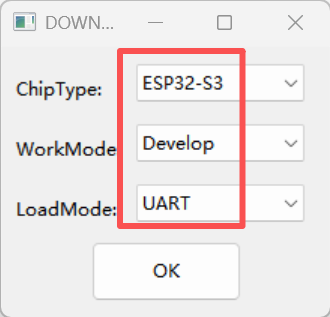
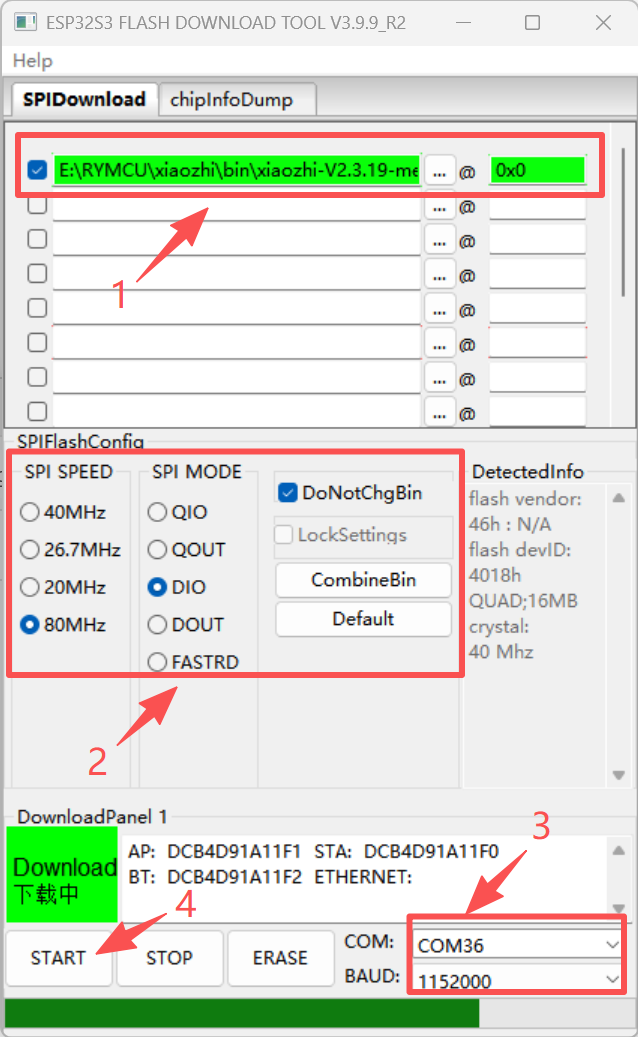
乐鑫 Flash Download Tool
Flash Download Tool 是乐鑫官方离线烧录工具,适合使用图形界面手动选择固件并写入设备。
工具下载链接:Flash Download Tool
下载并解压后,找到 .exe 文件双击运行,按界面提示选择芯片、串口、烧录地址和固件文件。
RYMCU 串口调试助手
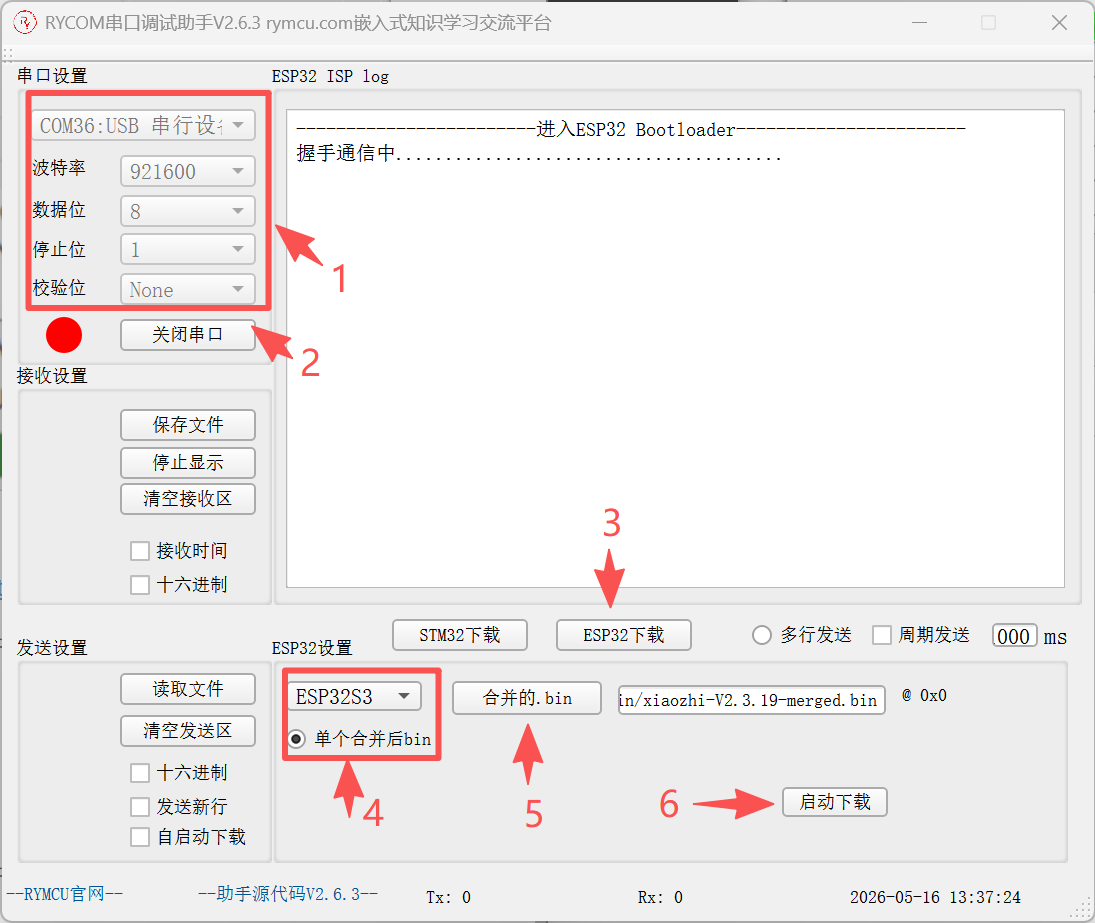
RYMCU 串口调试助手提供图形化串口烧录入口,适合快速选择合并固件并写入 BigSmart。
工具下载链接:RYCOM 2.6.3
安装并打开软件后,选择 BigSmart 对应串口,按图示选择固件文件并开始烧录。
RYMCU RODAK 工具
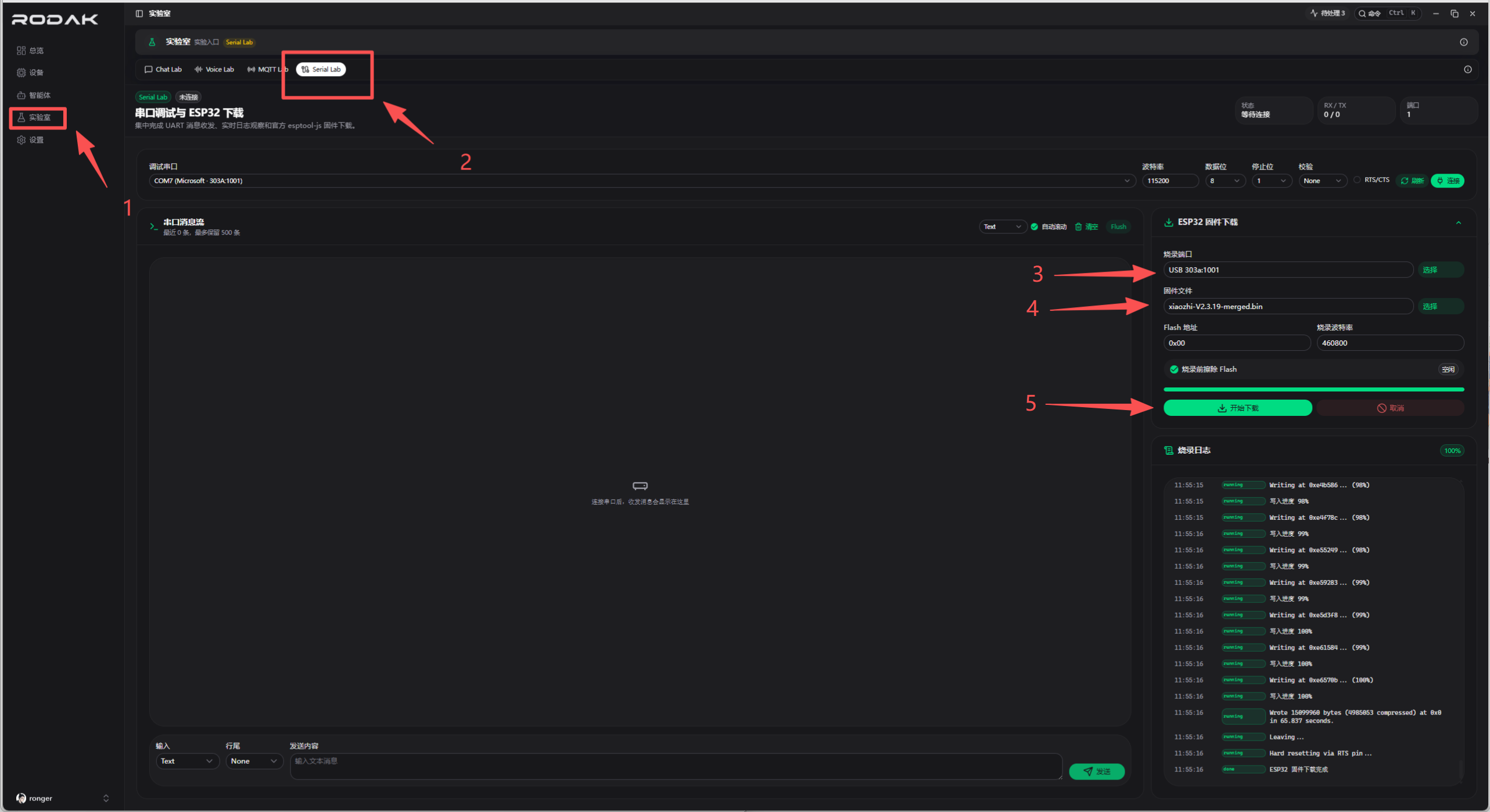
RODAK 是 RYMCU 提供的固件下载工具,也可用于烧录 BigSmart 合并固件。
工具下载链接:RODAK Releases
安装并打开软件后,选择 BigSmart 对应串口,按图示选择固件文件并开始烧录。
在线烧录方式
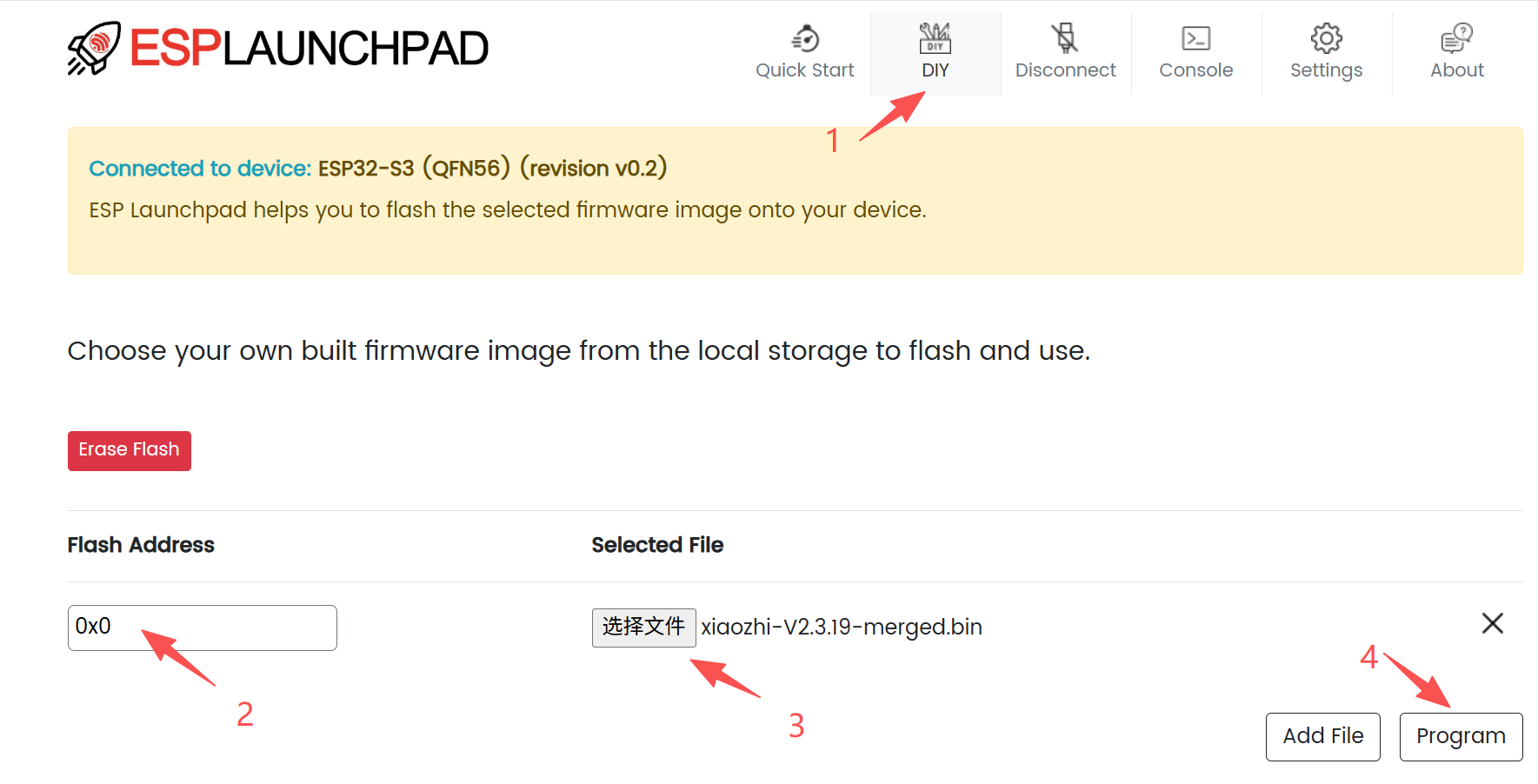
乐鑫 ESP Launchpad
ESP Launchpad 是乐鑫官方网页烧录工具,可直接在浏览器中连接串口并写入固件。
在线烧录链接:ESP Launchpad
操作步骤:
- 打开网页后点击
Connect。 - 在浏览器弹出的串口列表中选择 BigSmart 对应串口并连接。
- 点击
DIY。 - 将烧录地址设置为
0x0。 - 选择需要烧录的合并固件。
- 点击
Program开始烧录。
烧录后检查
烧录完成后设备会自动重启。正常情况下可以看到:
- 屏幕亮起并进入 Launcher。
- 主界面显示
rymcu-bigsmart和固件版本。 - 串口日志打印
RYMCU BigSmart - Starting...。 - 若已插入 SD 卡,日志显示
SD card mounted at /sdcard。
常见问题
| 问题 | 处理方法 |
|---|---|
| 找不到串口 | 更换可传输数据的 USB 线,检查驱动和设备管理器 |
| 烧录失败 | 重新进入下载模式,关闭占用串口的串口终端后重试 |
| 烧录后无显示 | 确认固件写入地址为 0x0,重新上电,检查供电 |
| Wi-Fi 无法连接 | 使用 2.4G Wi-Fi,在 Settings 中重新配网 |